


Инструкция
20.09.2019
Как узнать, что Агент успешно вошел в свой кабинет на сайте перевозчика?
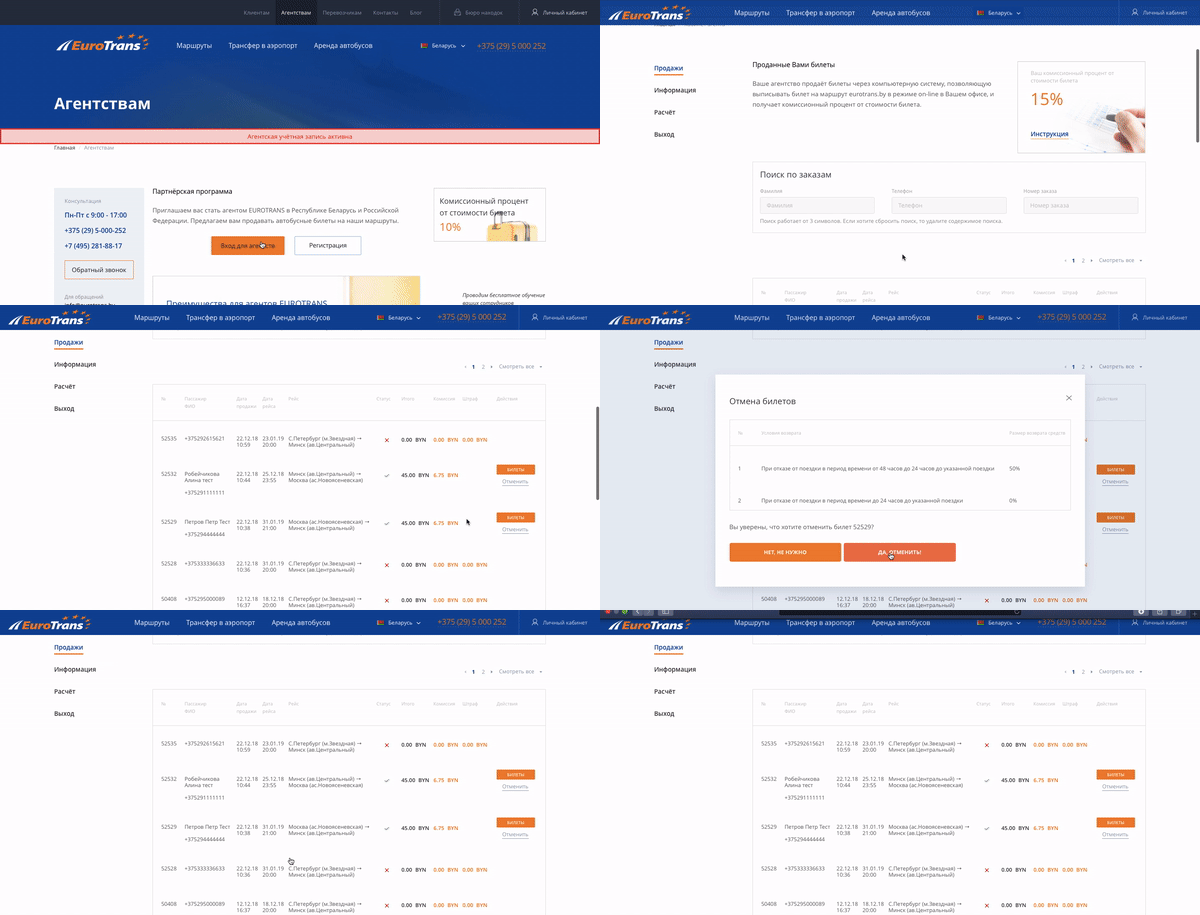
После успешного входа в личный кабинет, Агент увидит во вкладке "Агенствам" красную полосу с текстом "Агентская учетная запись активна". Также она будет отображена в форме бронирования и при выдаче списка рейсов.

Что такое статус заказа, какой бывает статус заказа?
Существует два статуса заказа: "Билет куплен" - представлен символом зеленой галочки (✔) и "Отменен" - представлен символом крестика красного цвета (×). На изображении ниже представлены заказы с обоими статусами.

Как отменить заказ в кабинете Агента?
В разделе «Продажи», в столбце «Действия» имеется возможность отменить оформленный заказ.
Последовательность действий для отмены заказа:
1. Нажать на слово «Отменить» в столбце «Действия».
2. Появляется информационное поле, где отображаются актуальные условия возврата, а также размер возврата в процентном соотношении.
3. Для подтверждения отмены заказа необходимо нажать на кнопку «Да, отменить!». После чего в столбце «Статус» будет установлена соответствующая отметка. Дальнейшие действия с данным заказом будут недоступны.
4. Если отмена билета неактуальна, необходимо нажать на кнопку «Нет, не нужно». В этом случае Вы вернетесь в раздел «Продажи», не осуществив отмены заказа.
Отличается ли форма бронирования для Агентов от того, что видит при бронировании обычный Клиент?
Да, в форме бронирования для Агентов нет поля ввода "Email".
Что Агент видит в личном кабинете во вкладке "Расчет"?
Во вкладке "Расчет" Агенту отображаются счета и акты выполненных работ
Как можно скорректировать заказ, например изменить место посадки, заменить или исправить имя пассажира?
Для этого Агенту необходимо самостоятельно отменить существующий заказ и оформить его заново с необходимыми корректировками.
Как оформить заказ в обе стороны?
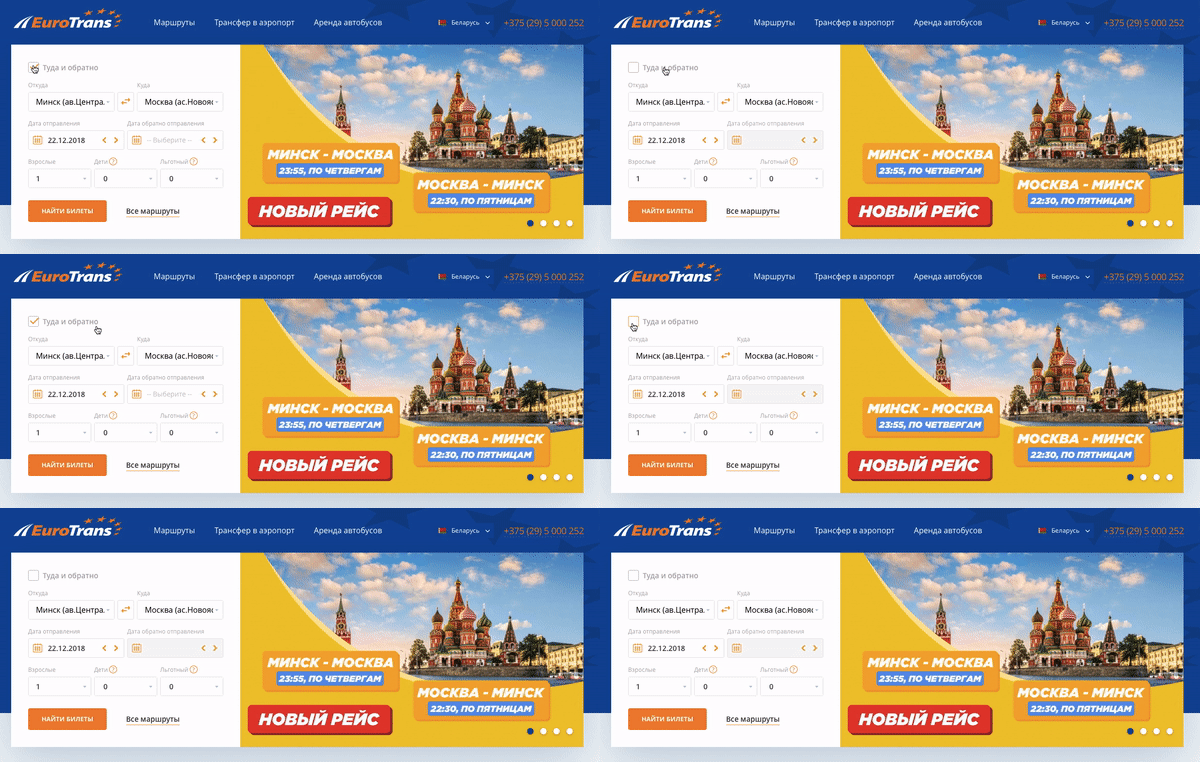
При отправлении пассажира в обе стороны, оформлять два отдельных заказа по каждому маршруту нет необходимости. Достаточно поставить отметку в пункте «Туда-Обратно», который располагается нам полем для выбора маршрута.
В этом случае, форма для внесения данных Клиента заполняется один раз. По завершении бронирования для каждого направления присваивается отдельный номер заказа.
Какие существуют способы оплаты для Агента?
При оформлении заказа из личного кабинета Агента в форме бронирования доступно два способа оплаты:
1. Безналичная оплата.
Данный пункт актуален, если на момент бронирования Клиент уже произвел оплату за билет.
2. Оплата Клиентом в автобусе.
Данный пункт актуален, если на момент оформления заказа оплата за билет еще не произведена Клиентом.
Как изменить статус оплаты в заказе?
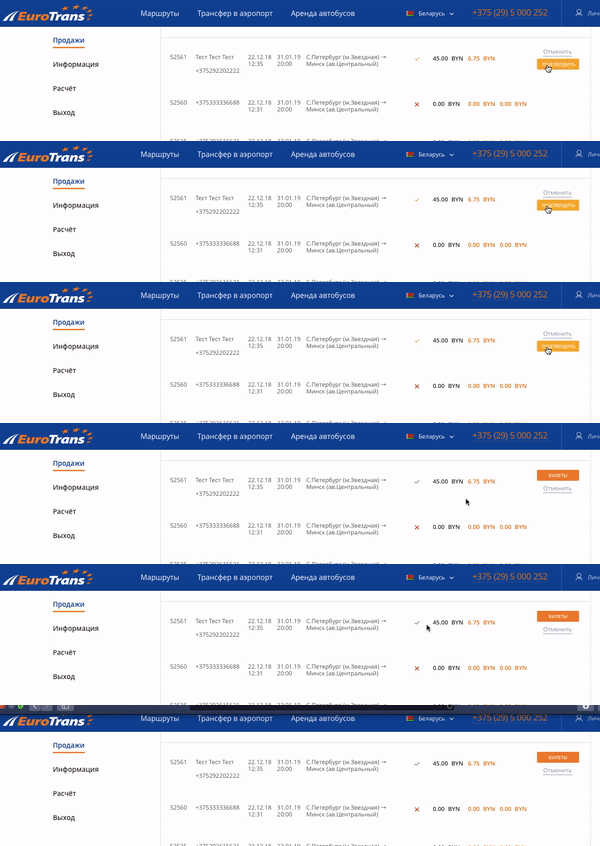
Актуальный статус оплаты заказа отображается в разделе «Продажи» в столбце «Статус».
Если изначально был выбран способ оплаты «Оплата Клиентом в автобусе», однако Клиент в дальнейшем произвел оплату билета непосредственно у Агента, необходимо скорректировать статус оплаты.
Для этого необходимо в столбце «Действия» нажать на кнопку «Подтвердить» напротив конкретного заказа. После успешного подтверждения оплаты отобразится кнопка «Билеты».
При нажатии на кнопку «Билеты» будет произведено скачивание электронного билета на локальный компьютер.
Уведомления об оформлении заказов
По завершении оформления каждого заказа на электронный адрес агента, указанный при регистрации, автоматически поступает письмо об успешно выполненной операции по оформлению заказа.
При необходимости данную функцию можно отключить. Для этого необходимо уведомить нас по электронному адресу service@eurotrans.by, так как данная функция по умолчанию включена.
Однако, для осуществления учета заказов рекомендуется сохранять эту опцию.
Как Агент может найти необходимый заказ из списка всех своих заказов?
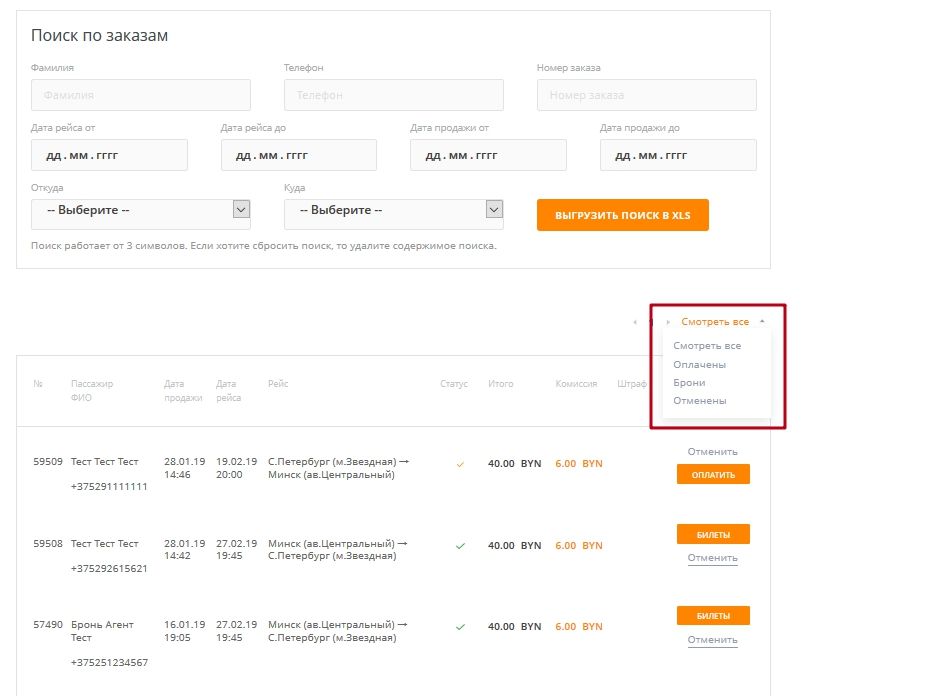
В разделе «Продажи» располагается специальное поле для осуществления поиска и сортировки заказов из всего списка оформленных бронирований. В каждом поле поиск осуществляется при вводе трёх символов и более.
Возможен поиск следующим параметрам:
1. ФИО пассажира.
Для осуществления поиска в поле «Фамилия» необходимо указать Фамилию / Имя / Отчество пассажира.
2. «Телефон» - ввод номера только в международном формате (+375291111111);
3. «Номер заказа».
4. Дата отправления рейса.
В поле «Дата рейса от» и «Дата рейса до» есть возможность установить диапазон дат отправления рейсов. В списке бронирований будут отображены заказы только на те рейсы, которые входят в указанный период.
Для сброса фильтра необходимо нажать на крестик рядом с датой.
5. Дата оформления заказа.
В поле «Дата продажи от» и «Дата продажи до» есть возможность установить диапазон дат оформления заказа. В списке бронирований будут отображены только те заказы, которые были оформлены в указанный период.
Для сброса фильтра необходимо нажать на крестик рядом с датой.
6. Маршрут
Указав точки посадки и высадки в полях «Откуда» и «Куда» в списке бронирований отобразятся заказы исключительно по выбранному маршруту.
Для сброса фильтра необходимо указать пункт «Выберите».
7. Статус заказа.
Имеется возможность отдельно просмотреть заказы с определенным статусом:
- Брони;
- Оплачены;
- Отменены (удаленные заказы);
- Смотреть все (сброс фильтра).
Все перечисленные фильтры можно сочетать друг с другом.
Что такое онлайн-чат?
На сайте eurotrans.by в разделе Агентствам, а также на странице Личного кабинета Агента, имеется возможность написать сообщение через онлайн-чат.
С помощью чата доступно уточнение информации по оформлению сотрудничества для незарегистрированных Агентов, а также получение консультации всеми Агентами по функционированию Личного кабинета.
Если Вы обратили внимание, что какая-либо опция Личного кабинета Агента не раскрыта в Инструкции, просим Вас обратиться в онлайн-чат для оперативного дополнения информации.
Время работы чата: будние дни с 9:00 до 18:00.Как можно скачать список заказов?
Для сохранения списка пассажиров необходимо выбрать кнопку «ВЫГРУЗИТЬ ПОИСК В XSL».
Если предварительно к списку был применен ряд фильтров – будут сохранены данные о пассажирах, в соответствии с установленными фильтрами.